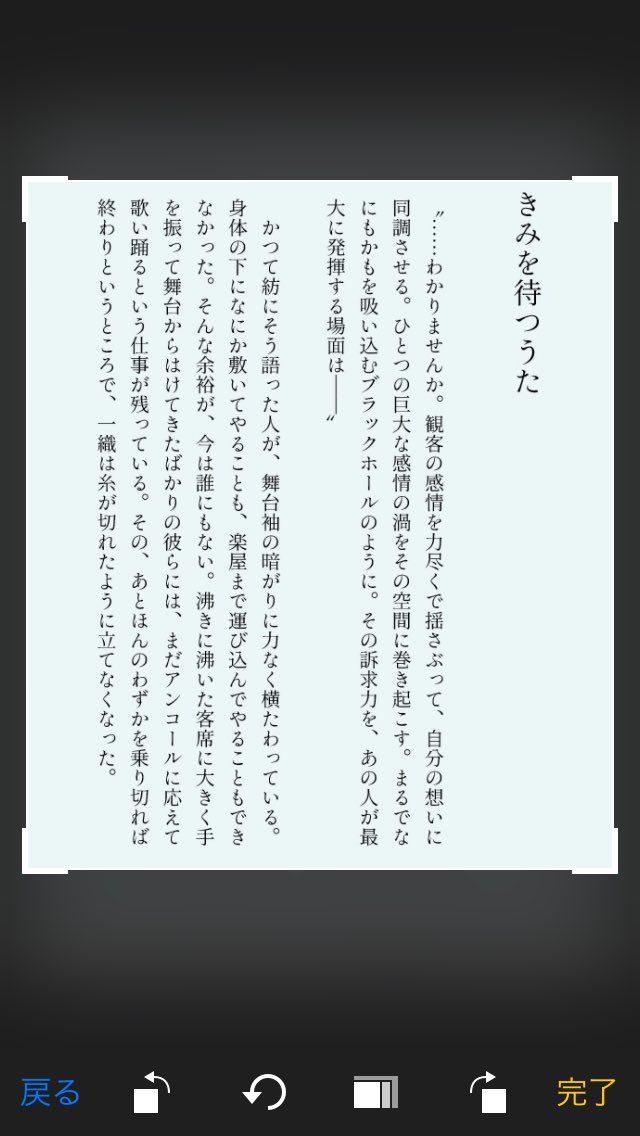
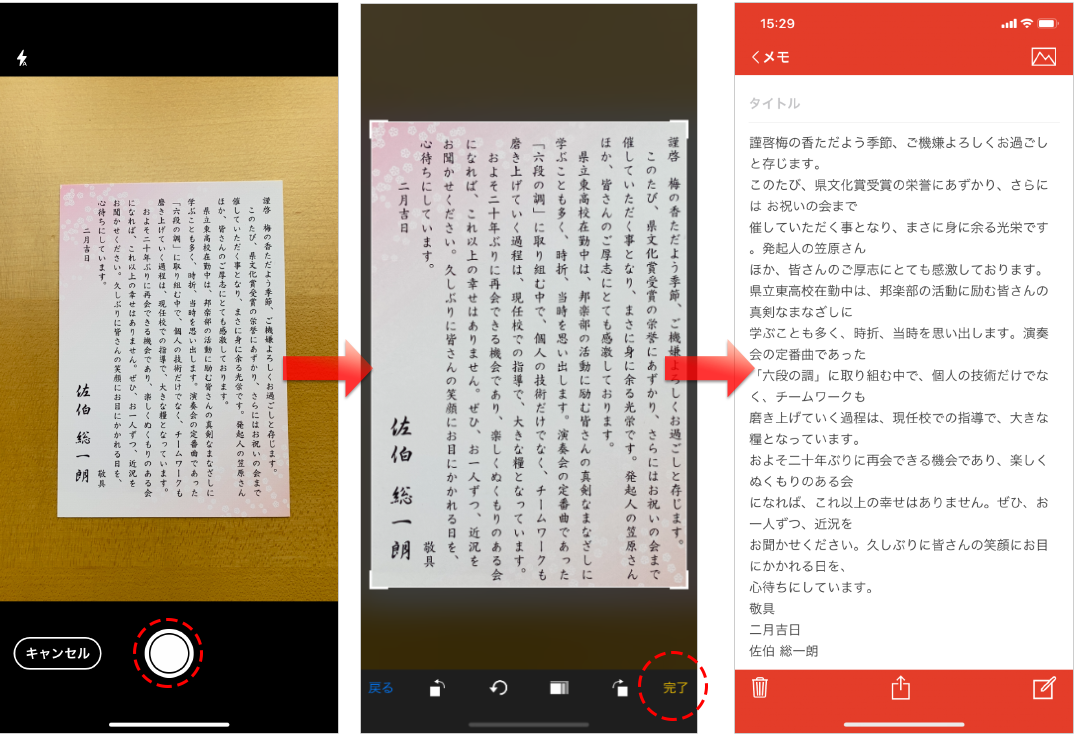
「一太郎Pad」 21年2月からパワーアップ! 文書などをカメラで撮影 (2)トリミングして「完了」をタップ (3)自動でメモを作成 *画像の内容によっては、期待通りの文字変換にならない場合があります。 文字の入力は「省入力ツール」でラクラク 「一太郎PadJTD ファイル (一太郎) × PDF ファイル × XPS ファイル × HTML ファイル × TXT ファイル CSV ファイル RTF ファイル XML ファイル × 画像出力 JPEG/BMP など クラウド転送 Evernote × Google ドライブ × × Onedrive × × Dropbox × × 編集 入力画像 編集 色の反転 トリミング入力画像 解像度 50~2,400dpi(400dpiを推奨) トリミング;
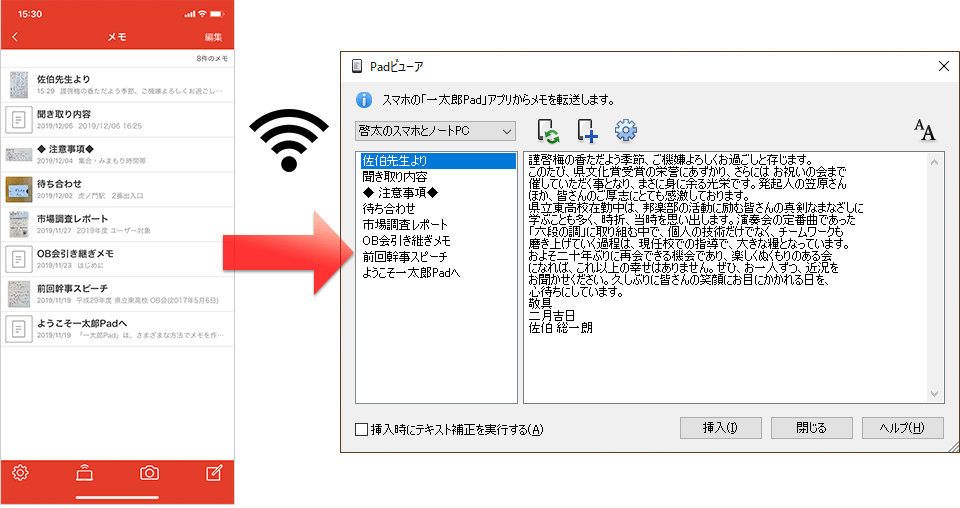
一太郎とスマホの新しい連携スタイル 一太郎pad 一太郎21 ジャストシステム
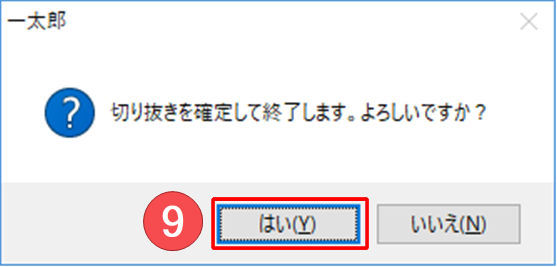
一太郎 画像 トリミング
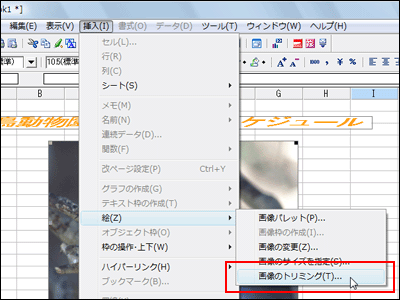
一太郎 画像 トリミング-トリミングのガイド(黒の太線)と画像の選択ハンドルが重なり合って表示されます。 枠の大きさをそのままに、画像を縮小して修正する なら、コーナーと辺の中央にある○にポイントして、 ポインタの形が白抜きの両方向矢印になったらドラッグ します。・画像 トリミング 機能 を搭載 両面 プレビュー 機能 トリミング 機能 「ジャストホーム 4」概要 と機能7ラベルマイティ ~名刺 やラベル ・カレンダー を作る オリジナル 名刺 、カレンダー 、CD ラベル など 、暮らしを 彩る素敵 なテンプレート を多数 収録 。用紙 とデザイン


イメージカタログ 適切な 一太郎 画像 トリミング
「一太郎Pad」の使い方はカメラで撮る・トリミングする・メモに変換という流れで行われるので、非常に簡単ですから参考にしてください。 一太郎ビューアを入れましょう。 ② 〇〇たよりの多くは,pdf に変換して気が付きますが,白紙ページおよび不要ページが含まれ ています。したがってスライドに使う写真がいつも四角形では面白みに欠ける場合もあります。写真を丸型やハート型に切り抜いて印象的に見せてみましょう。ここでは、PowerPoint 16/13/10の操作、PowerPoint 07の操作、PowerPoint 03の操作をバージョンごとに解説します。一太郎 画像 トリミングできない 読取革命でのトリミングは、範囲指定された領域だけを残して、 それ以外を消去することになります。 画像の一部分だけを切り出したい場合は、画像のコピーもしくは 切り取り機能を使用します。 画像の一部分を切り出す手順 1
一太郎9は、Windows XPでそのままパソコンに挿入して使えますか? それとも、他の何か操作は必要ですか? 文章入力するのに、一太郎が優れているようですから。(小説の文章を書くために) よろJust pdf 4 作成・編集・データ変換 通常版 dl版 / 販売元:株式会社ジャストシステム pcソフト・周辺機器(ダウンロード版)の購入は楽天ブックスで。全品送料無料!購入毎に「楽天ポイント」が貯まってお得!みんなのレビュー・感想も満載。InDesign でフレームの操作や、オブジェクトの修正、ペースト、トリミングまたはマスキングを行います。Adobe InDesign のオブジェクトには、ドキュメントウィンドウ上に追加したり作成したりできるあらゆるアイテム(オープンパスやクローズパス、複合シェイプおよびパス、文字、ラスタライズ
画像をトリミングするには、画像をクリックして 図ツール の書式 タブを開き、トリミング をクリックして、画像をトリミングします。 画像を右クリックし、図として保存 をクリックして、図を別のファイルとして保存します。 署名を文書に追加するには、挿入、図 の順にクリック最初に花子フォトレタッチに、編集したい画像を取り込んでみよう(ファイル―開く)。 次に、ツールパレットにある 「同色選択」 のツール (いわゆるマジックワンドのツール)を選択して、赤い花の上にクリック。すると、下記のように選択範囲が表示ビギナーのための「一太郎Office」活用講座 ~ 花子で年賀状作成 その8 ~ No0015 週刊 (無料) 第8回 花子フォトレタッチで画像の加工 +++++++ も く じ ++++++++ 1何を加工
一太郎 写真の必要な部分だけを切り抜きたい 一太郎くんと花子ちゃん

イメージカタログ 適切な 一太郎 画像 トリミング
花子 トリミング 花子フォトレタッチには、画像を指定した範囲に切り抜く「トリミング」と呼ぶ機能があります 真ん中の赤い花と丸い葉っぱだけを切り取るために、写真を花子に取り込んで、右クリックして「トリミング」を選択して、範囲を指定して切り取ることは確かにできる 芦屋市とトリミングをクリックすると以下の画面が表示されます。トリミングする範囲を選択してokをクリックします。 余白 左: 左の余白を数値で入れます。 上: 上の余白を数値で入れます。 右: 右の余白を数値で入れます。 下: 下の余白を数値で入れます。 余白を削除: チェックを入れるラベルマイティテンプレート トリミングした画像をブルーの円の上に移動させて、画像を右クリックして「順序」→「最背面へ移動」をクリック。 出来上がり。 命名紙:画像の入れ替え方について(Word00~03
一太郎とスマホの新しい連携スタイル 一太郎pad 一太郎21 ジャストシステム

ジャストシステム メモアプリ 一太郎pad を無料提供へ 便利機能多数搭載 写真内の文字をテキスト化できる高精度ocr機能も Gapsis
ファイル書式 (簡単!PDF for Office) DOC(Word 07/03) ※4;コピー JTD(一太郎 12/11/10) DOC(Word 07/03) ※4;「一太郎」と「花子」を使っています 多分ワードやエクセルでもokです 私はエクセルより一太郎派ですが ブログの最後にいつも挿入している画像は 花子で作ってドキュメントに保存しています ワープロソフトなので文字の 種類も色も大きさも自由です
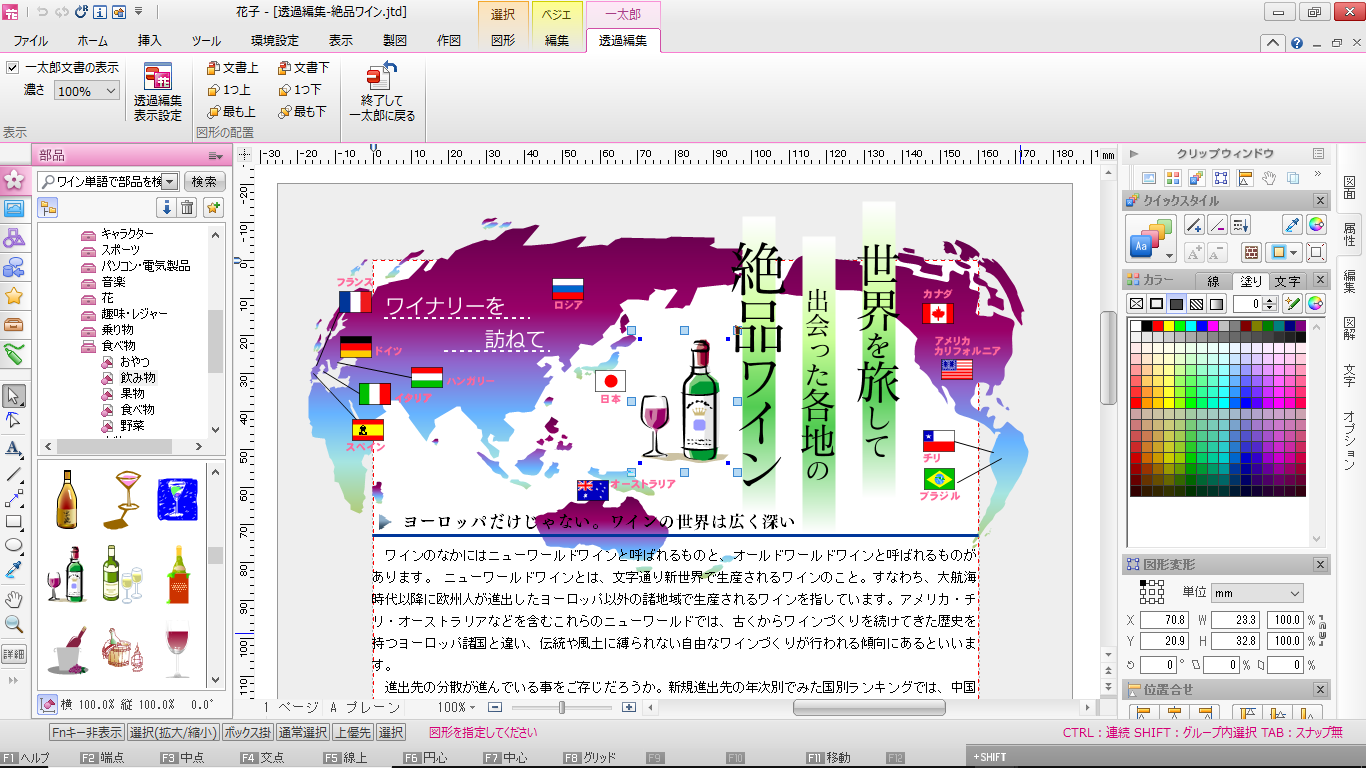
必携ツール満載 花子 Just Pdf 4 作成 編集 データ変換 を搭載 一太郎 ジャストシステム
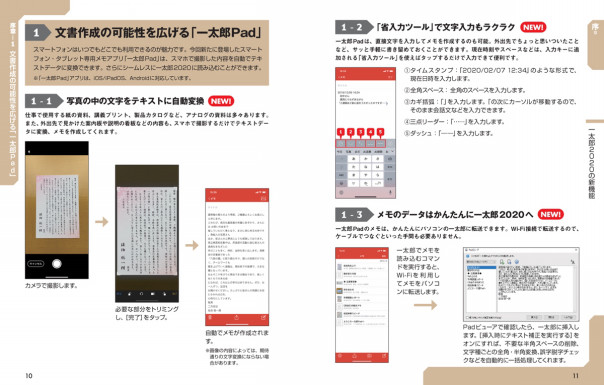
まるごと活用 一太郎 基本 作例編 ジャムハウスの書籍
4トリミング 一太郎と花子の次のバージョンが発表されました。 新しい機能の搭載よりも作業効率の向上に重点が置かれているようで バージョンアップが楽しみです。06/08/06 · 一太郎での画像トリミングについて説明しておきますと、トリミングと言うよりマスキングです。 トリミングしてもデータそのものは保持しています。 右クリック→「枠飾りと文字の配置」→「枠サイズと位置」「トリミング」で試しに四辺をmmづつトリミングして、文書を保存。 再
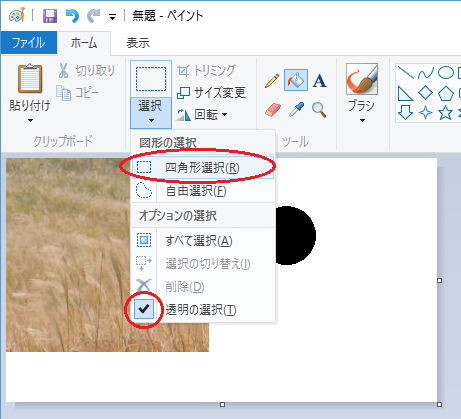
ペイントで画像を丸く切り抜く方法 定年起業のためのウェブコンサルティング

相楽ねっと ビギナーのための 一太郎office 活用講座 No 0014 花子フォトレタッチで画像のサイズ変更
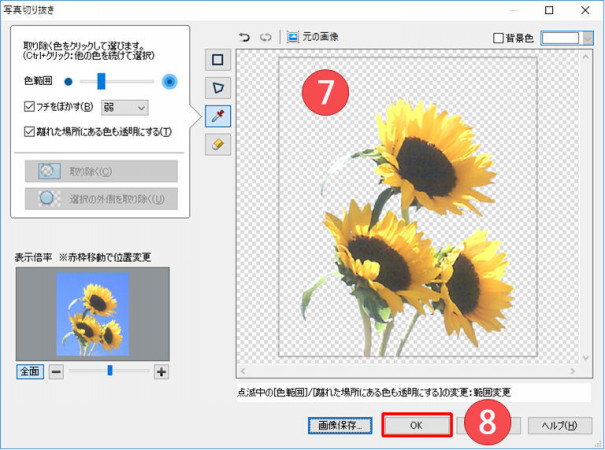
一太郎 写真の必要な部分だけを切り抜きたい 一太郎くんと花子ちゃん
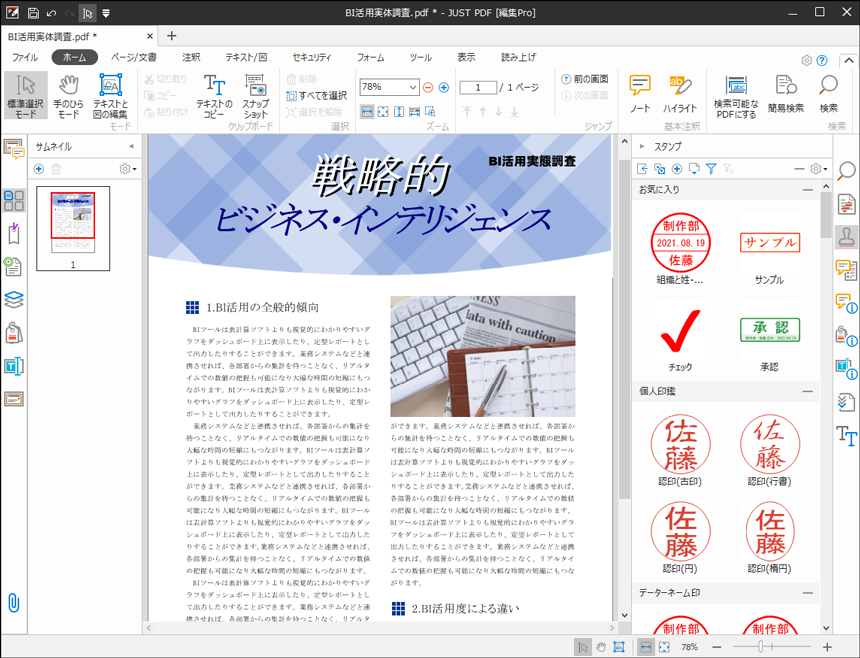
イメージカタログ 適切な 一太郎 画像 トリミング
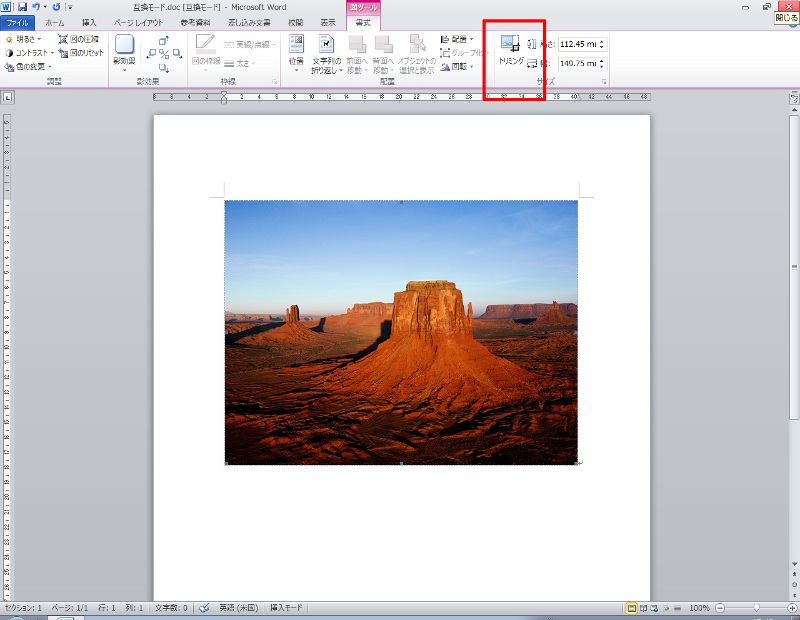
イメージカタログ 適切な 一太郎 画像 トリミング

変わらない良さ 一太郎16 3 マイナビニュース
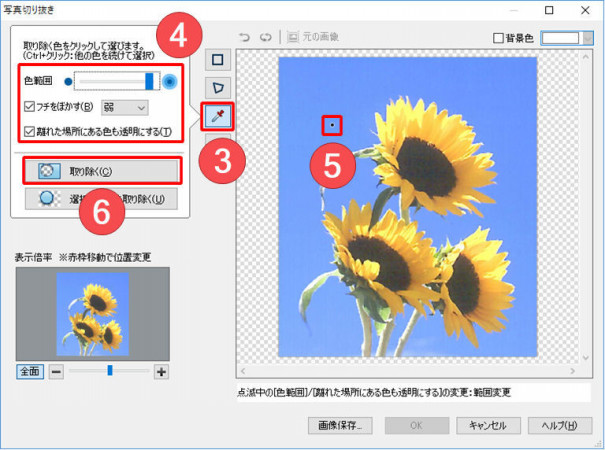
一太郎 写真の必要な部分だけを切り抜きたい 一太郎くんと花子ちゃん
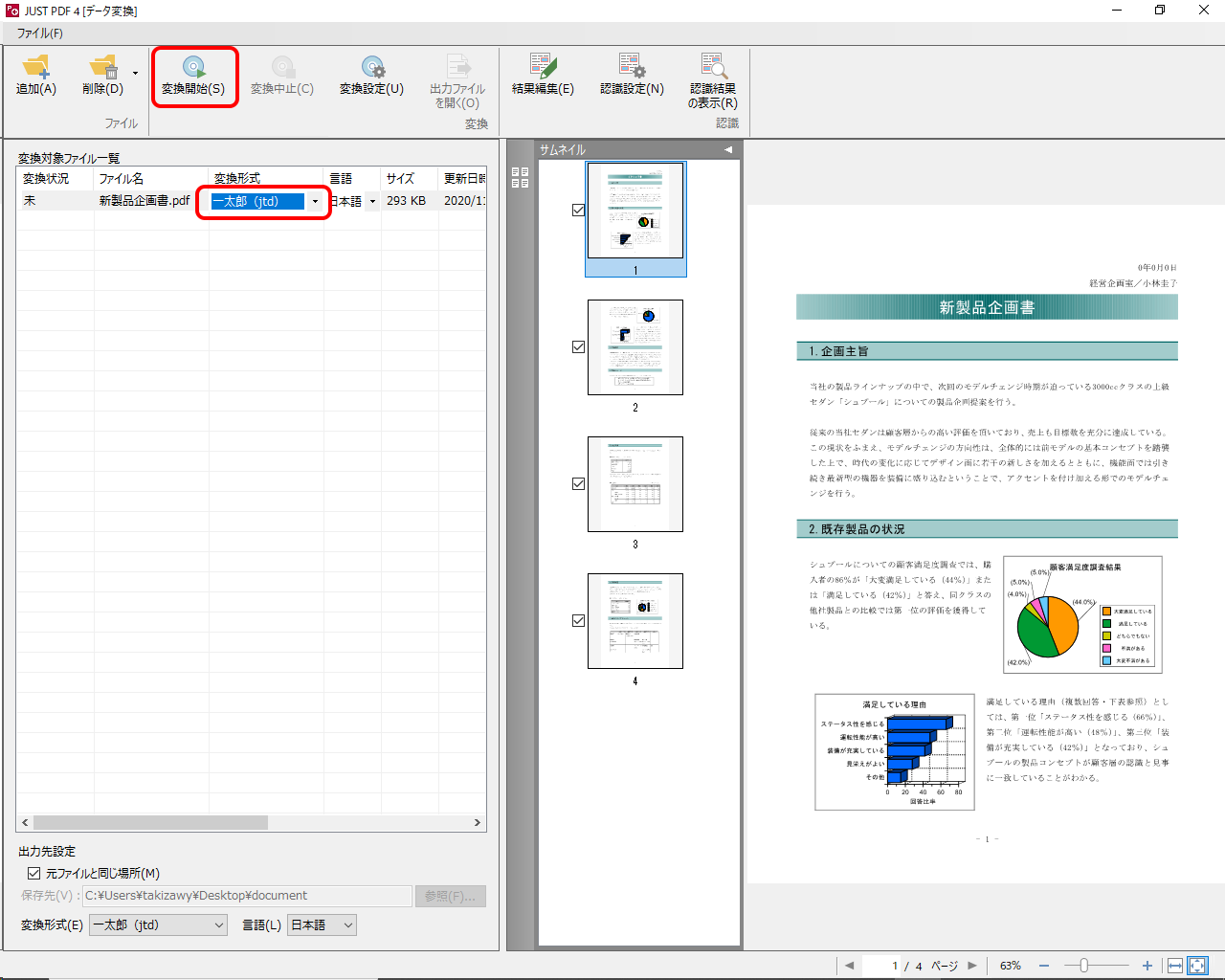
完璧な文書環境を構築 豊富なソフトが後押し 一太郎21 ジャストシステム

最高 一太郎 画像 トリミング 様々な日本の写真 写真
イメージカタログ 適切な 一太郎 画像 トリミング
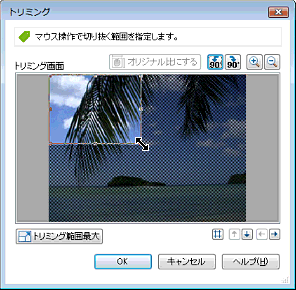
トリミング画面での操作
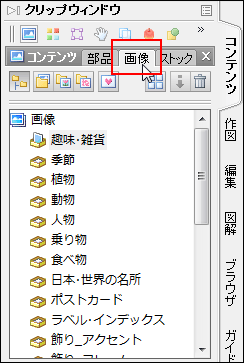
一太郎web 花子マル秘テク
イメージカタログ 適切な 一太郎 画像 トリミング
イメージカタログ 適切な 一太郎 画像 トリミング
イメージカタログ 適切な 一太郎 画像 トリミング

イメージカタログ 適切な 一太郎 画像 トリミング
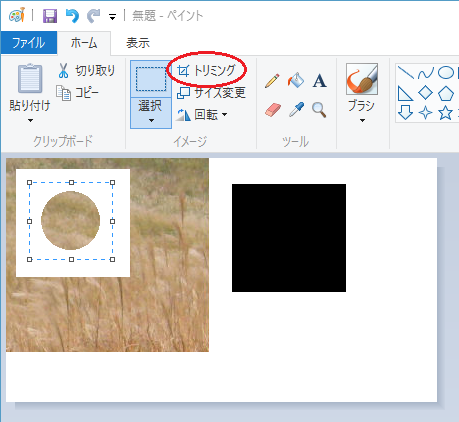
ペイントで画像を丸く切り抜く方法 定年起業のためのウェブコンサルティング
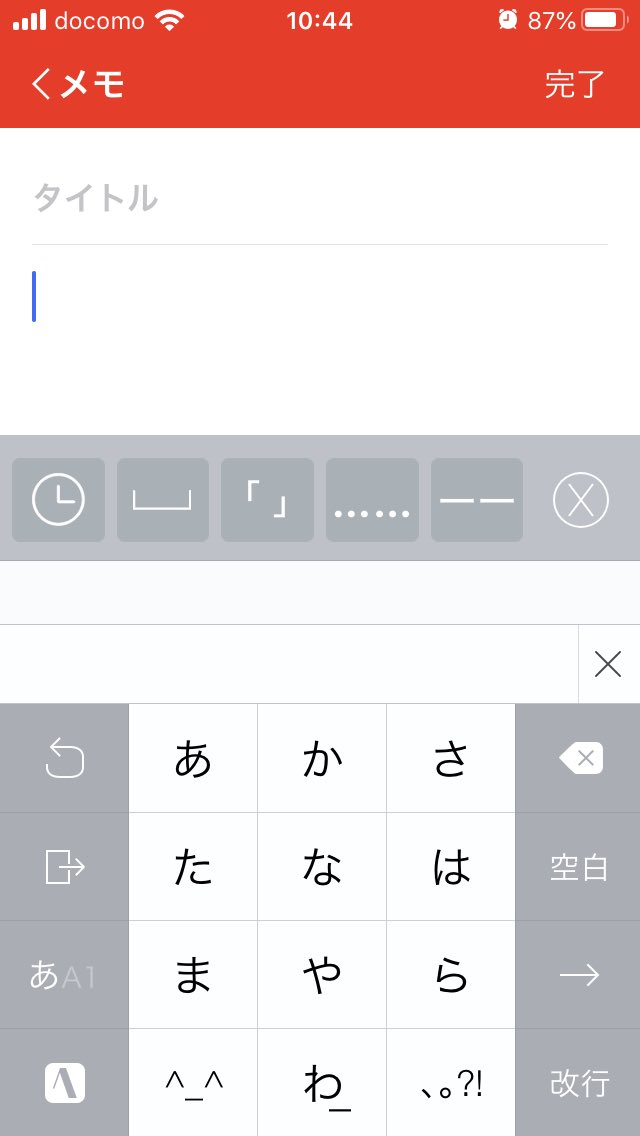
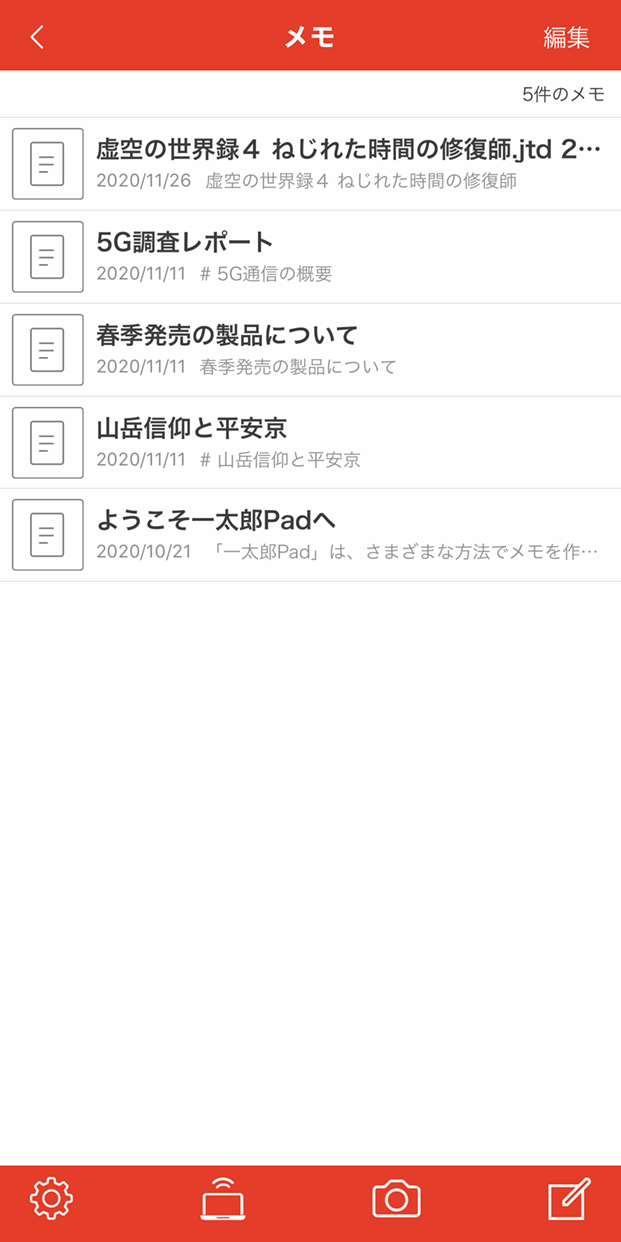
悠 一太郎pad入れてみた メモ画面 現在の日付時刻 全角スペース かぎかっこ 三点リーダ ダッシュを一発で入れるボタンがあるの面白いね 画像からのテキスト化 文庫ページメーカーの画像で試してみました 選択画面でトリミング出来るの優秀
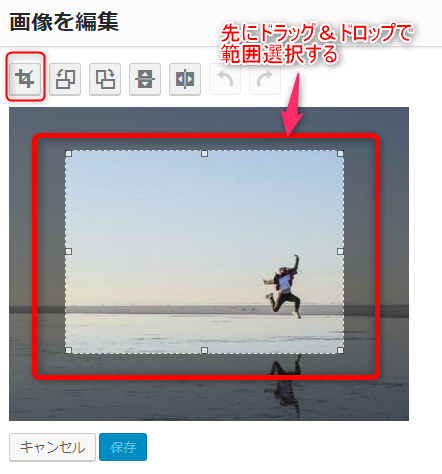
イメージカタログ 適切な 一太郎 画像 トリミング

一太郎 ワード ここまで違うとなんだかなぁ 今日もヘタレは平常運転 R

イメージカタログ 適切な 一太郎 画像 トリミング

イメージカタログ 適切な 一太郎 画像 トリミング
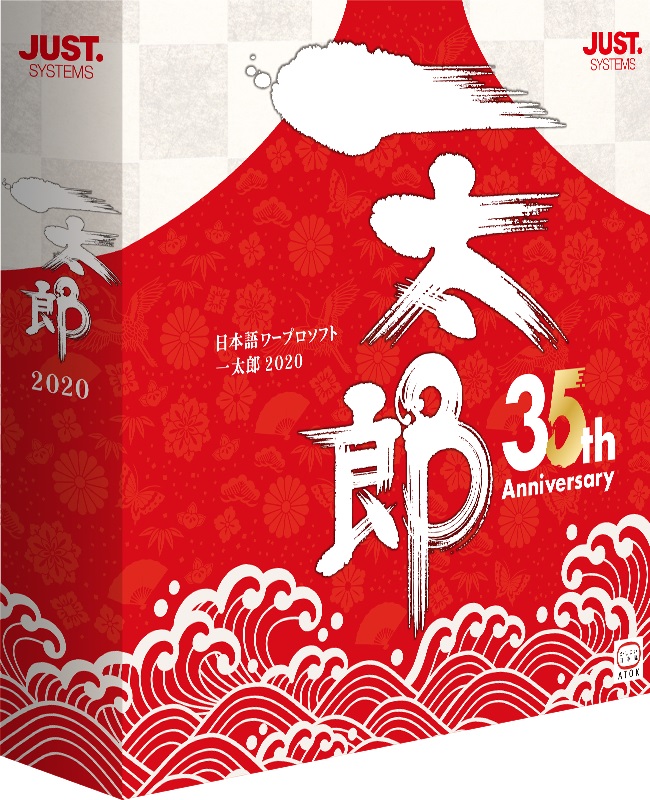
新しい 一太郎 と Atok の ビジネスに効く 新機能をチェック 柳谷智宣の 働き方改革に効く デジタル士魂商才 Internet Watch

変わらない良さ 一太郎16 3 マイナビニュース
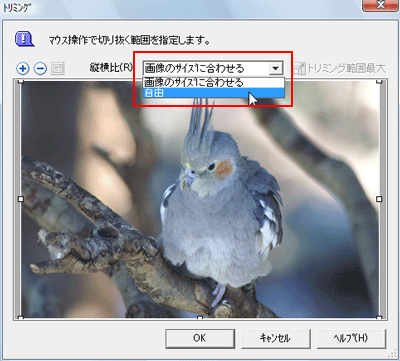
一太郎web 三四郎マル秘テク
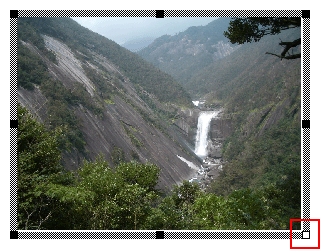
一太郎web 一太郎マル秘テク
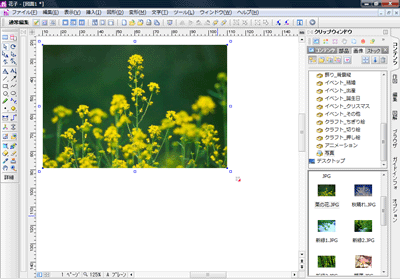
一太郎web 花子マル秘テク

一太郎 ワード ここまで違うとなんだかなぁ 今日もヘタレは平常運転 R
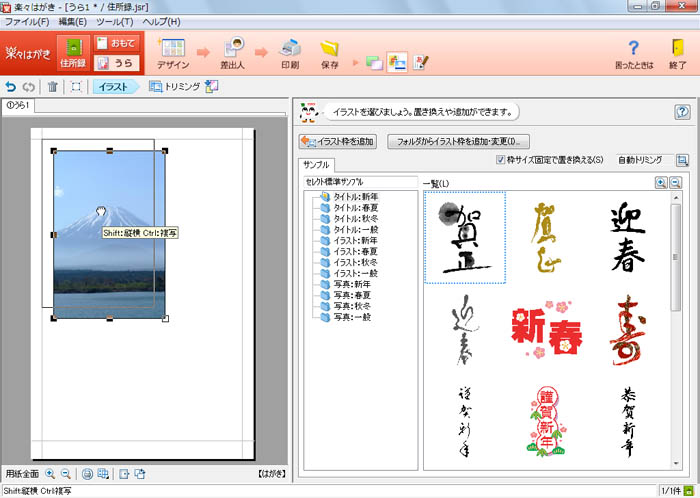
一太郎11 創でのはがきの作成方法

図 写真や画像 をトリミングする エクセル10基本講座
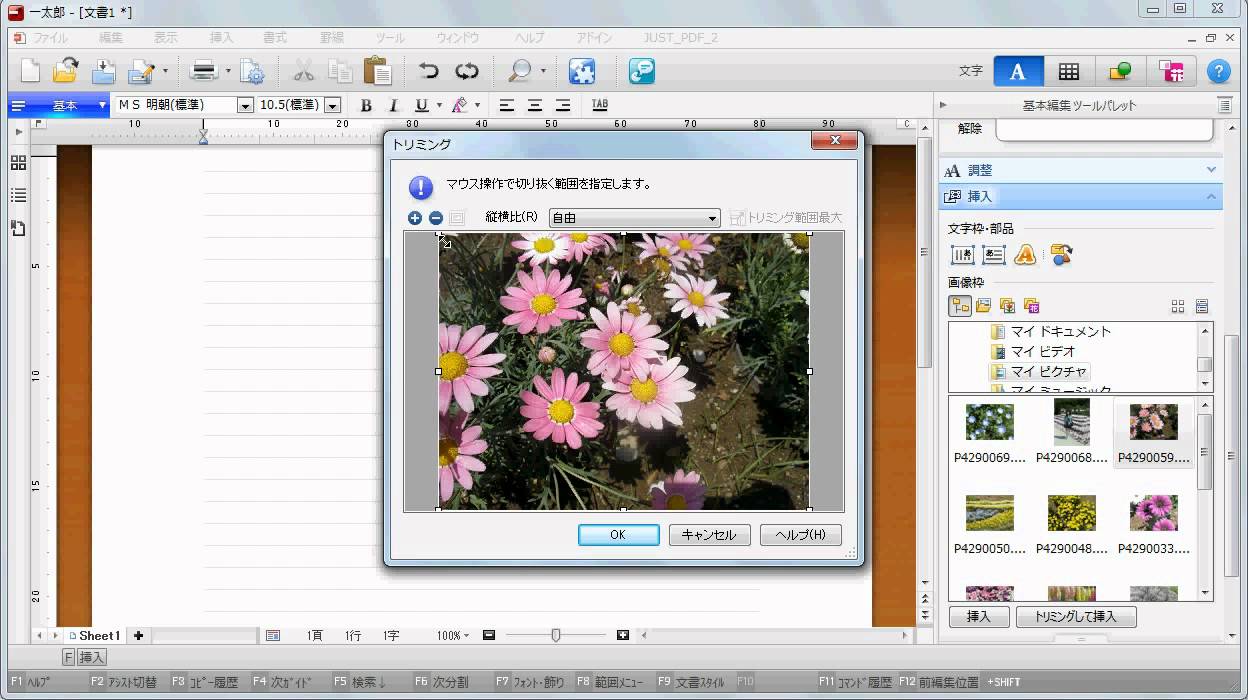
一太郎マル秘テク 画像の不要な部分をトリミングしてから貼り付ける Youtube
大学生協ソフトウェアインフォメーション
イメージカタログ 適切な 一太郎 画像 トリミング

イメージカタログ 適切な 一太郎 画像 トリミング

イメージカタログ 適切な 一太郎 画像 トリミング
イメージカタログ 適切な 一太郎 画像 トリミング

変わらない良さ 一太郎16 3 マイナビニュース
ヘルプ ジャストシステム

一太郎マル秘テク 画像の不要な部分をトリミングしてから貼り付ける Youtube

無料のスマホアプリ 一太郎pad を使ってみる H2 Strong 鷺水庵より Strong H2 Br H9 A Href Http Gakutyo Sblo Jp Font Color 保存版 学長ブログ Font A H9

イメージカタログ 適切な 一太郎 画像 トリミング

イメージカタログ 適切な 一太郎 画像 トリミング

変わらない良さ 一太郎16 3 マイナビニュース
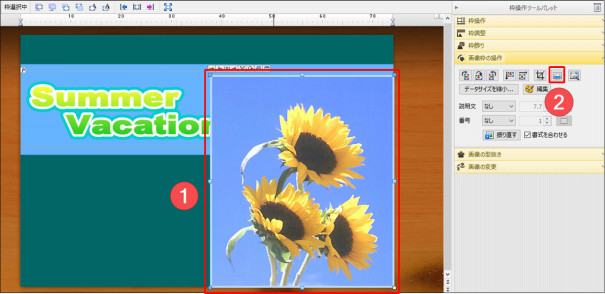
一太郎 写真の必要な部分だけを切り抜きたい 一太郎くんと花子ちゃん

変わらない良さ 一太郎16 3 マイナビニュース
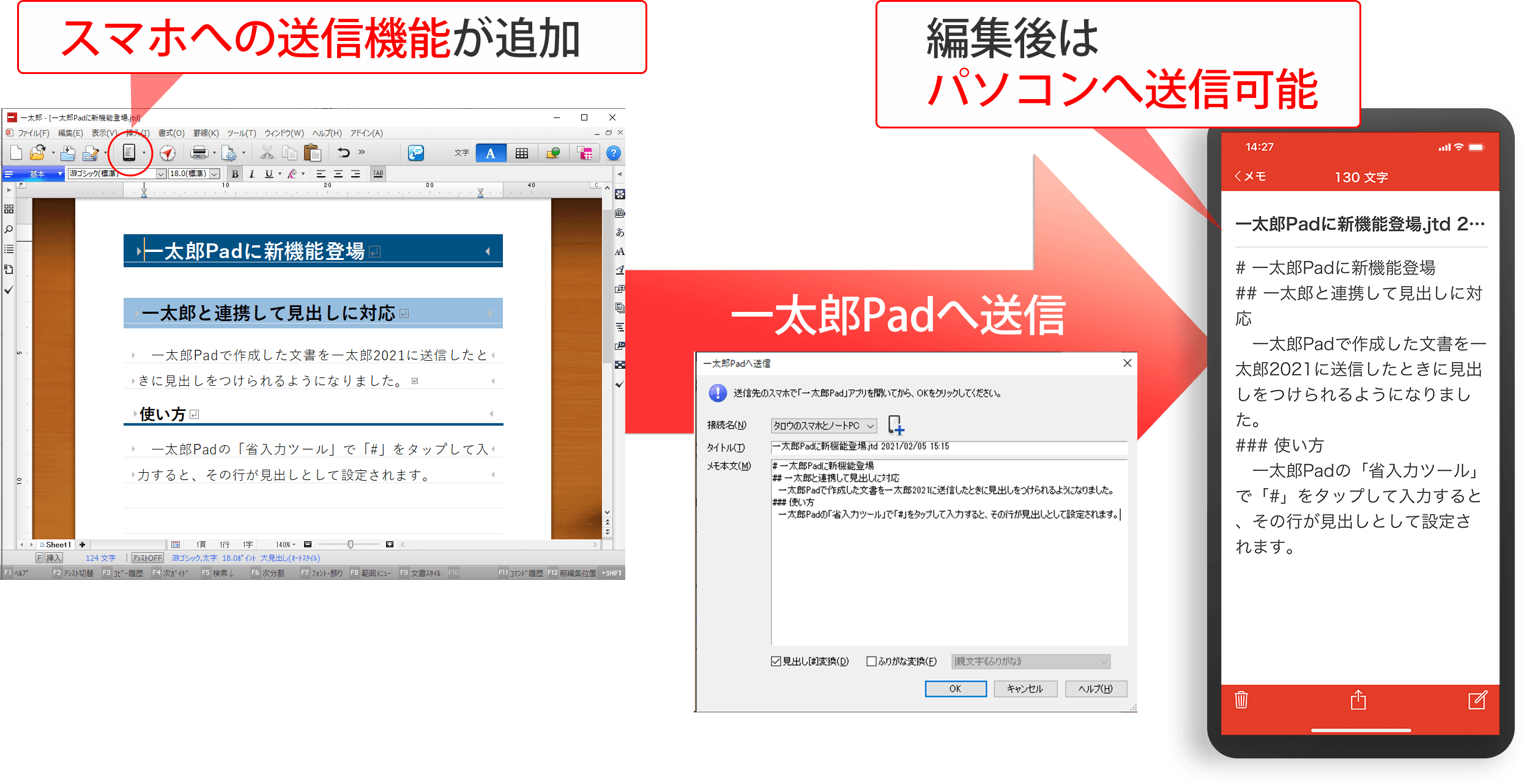
一太郎とスマホの新しい連携スタイル 一太郎pad 一太郎21 ジャストシステム
一太郎padが意外と優秀な感じで教材作りに使えそう Manabu Yamashita Note
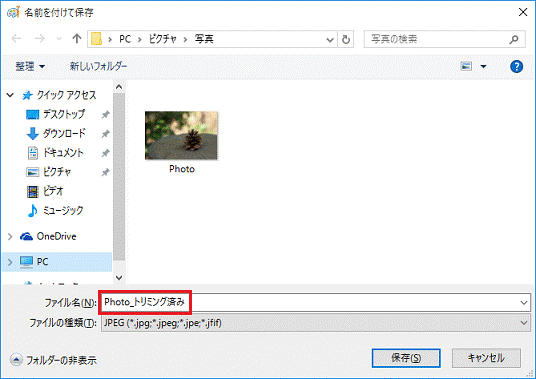
イメージカタログ 適切な 一太郎 画像 トリミング
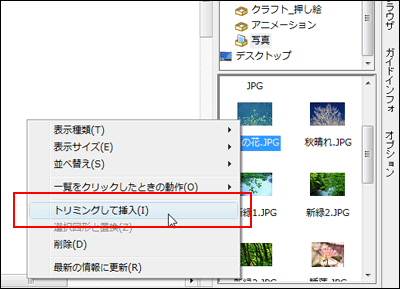
一太郎web 花子マル秘テク
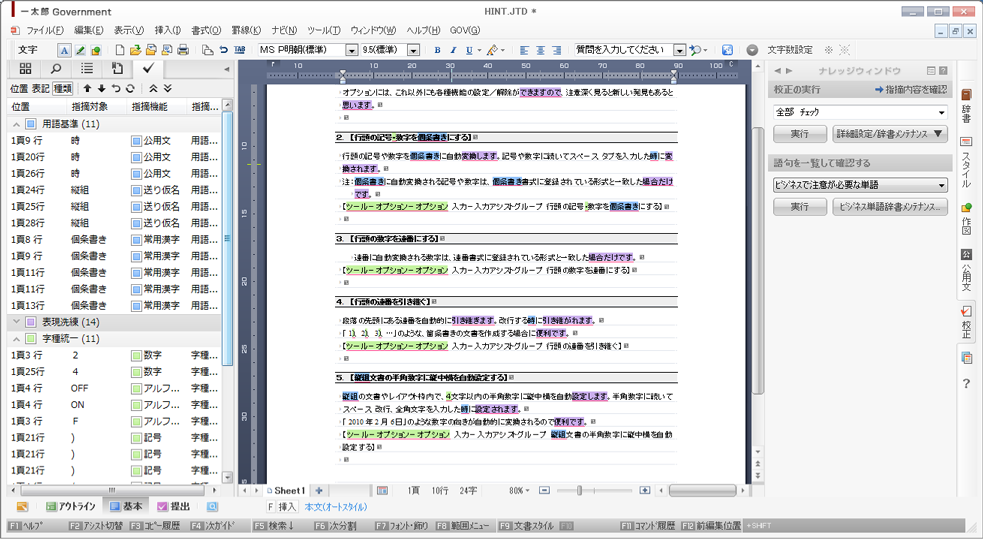
イメージカタログ 適切な 一太郎 画像 トリミング

画像のテキストが読み込みできて 便利な 一太郎pad つぶログ書店

一太郎マル秘テク 画像の不要な部分をトリミングしてから貼り付ける Youtube
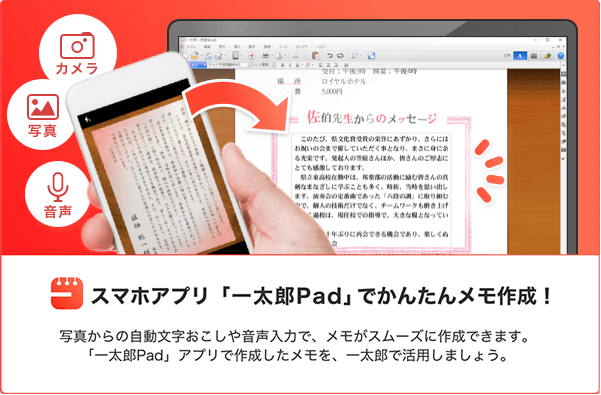
一太郎とスマホの新しい連携スタイル 一太郎pad 一太郎21 ジャストシステム
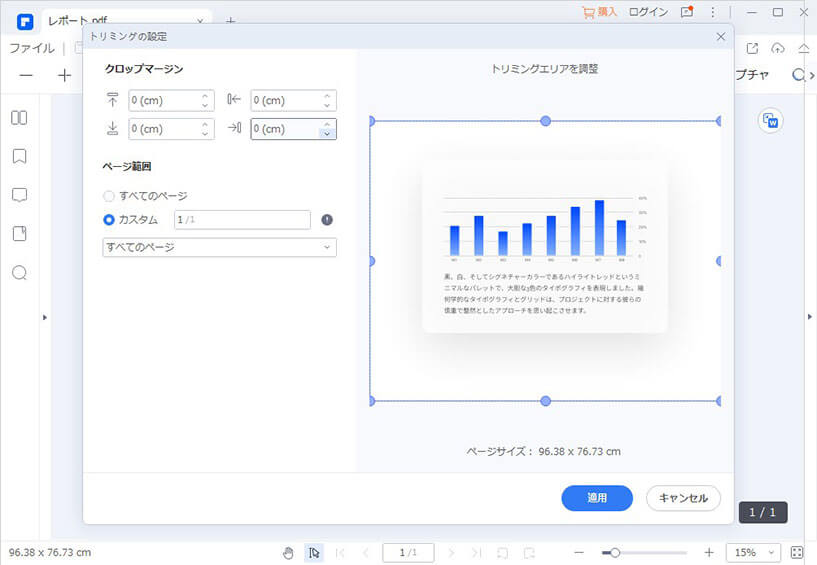
Pdf トリミング 要らない部分はカット Pdfトリミング 一部を切り取りする方法を解説
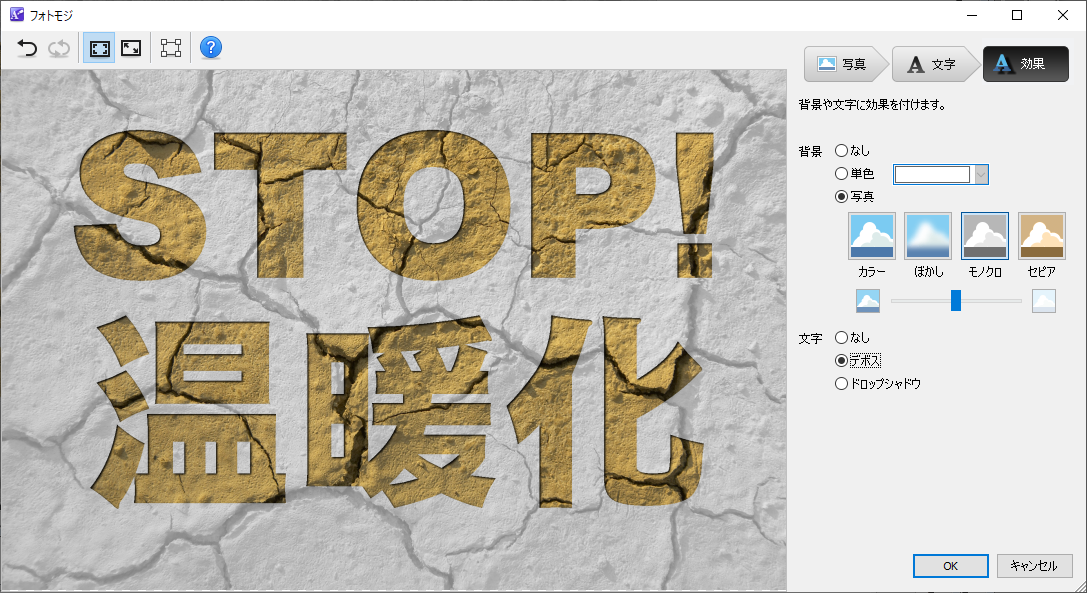
未来に向けて 一太郎開発メンバーへのインタビュー 一太郎35周年記念スペシャルコンテンツ

執筆するなら一太郎21で 一太郎は 今年ももの書きのみなさまを応援します Just Myshop
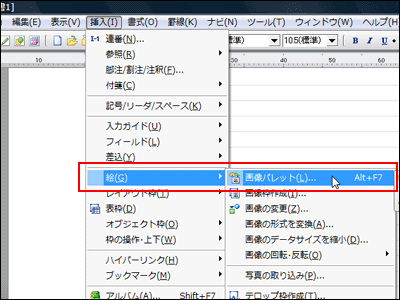
一太郎web 一太郎マル秘テク

イメージカタログ 適切な 一太郎 画像 トリミング

イメージカタログ 適切な 一太郎 画像 トリミング
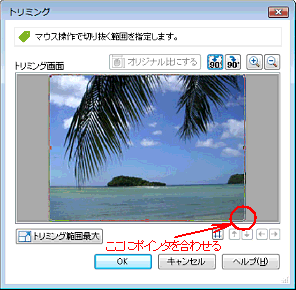
トリミング画面での操作
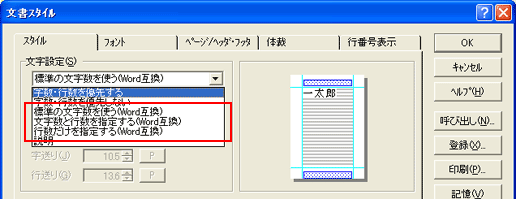
一太郎05 オンラインカタログ Wordとの互換性向上
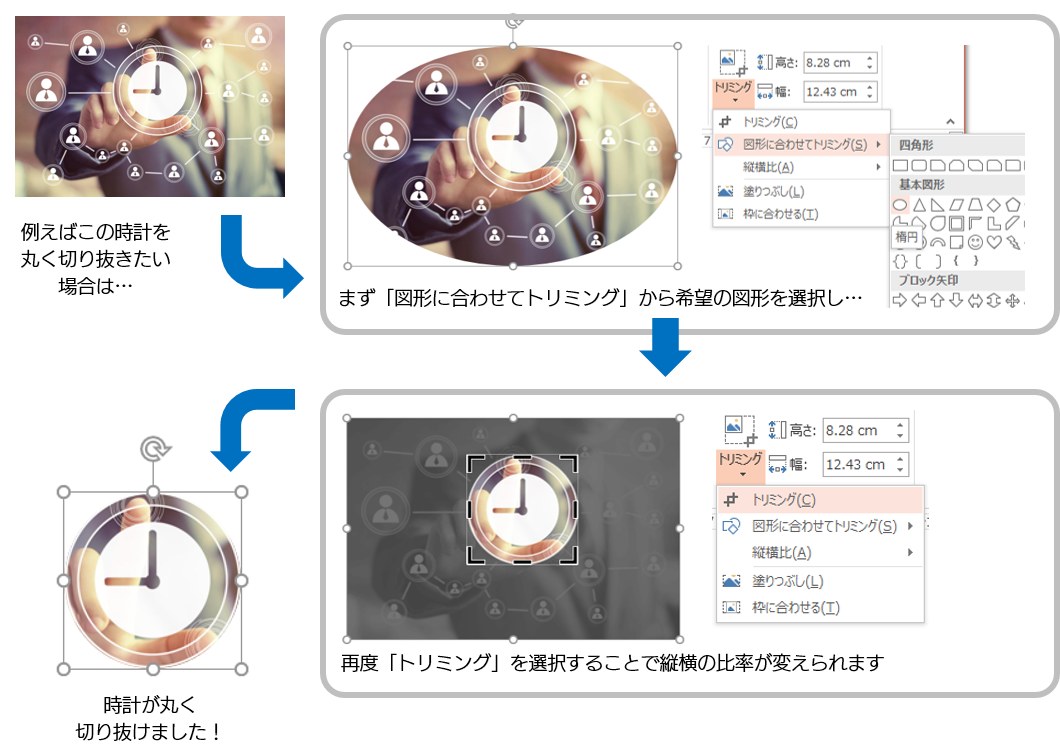
Powerpoint で 画像をトリミングする Sbテクノロジー Sbt
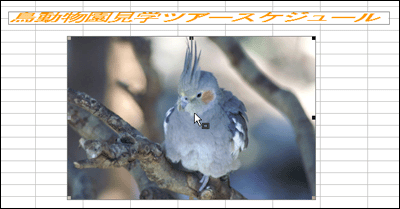
一太郎web 三四郎マル秘テク
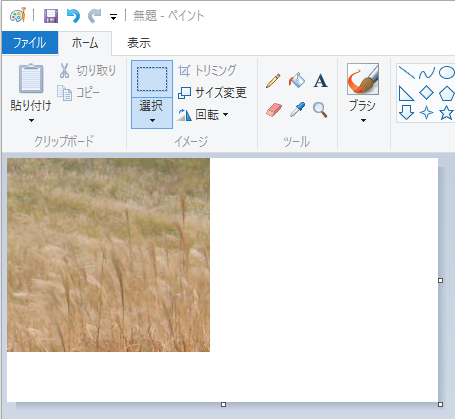
イメージカタログ 適切な 一太郎 画像 トリミング

変わらない良さ 一太郎16 3 マイナビニュース
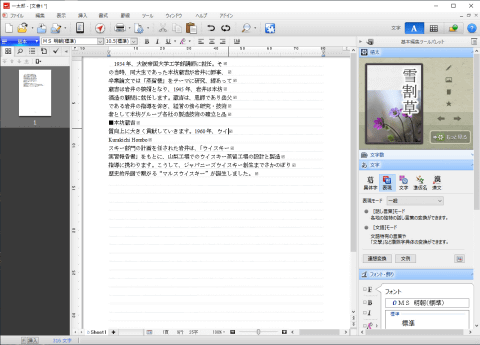
新しい 一太郎 と Atok の ビジネスに効く 新機能をチェック 柳谷智宣の 働き方改革に効く デジタル士魂商才 Internet Watch
変わらない良さ 一太郎16 3 マイナビニュース
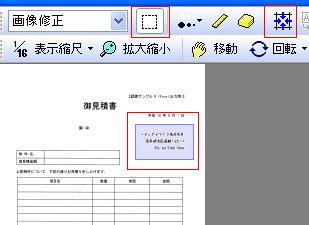
株式会社nttデータnjk
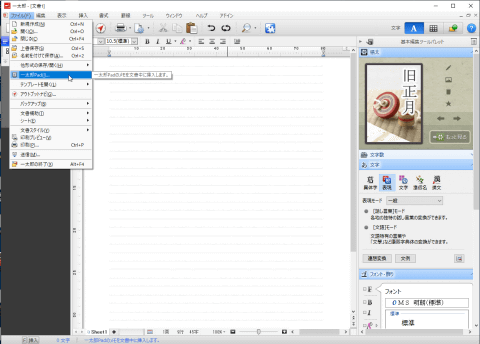
イメージカタログ 適切な 一太郎 画像 トリミング

イメージカタログ 適切な 一太郎 画像 トリミング
変わらない良さ 一太郎16 3 マイナビニュース

イメージカタログ 適切な 一太郎 画像 トリミング

一太郎padの文字認識はなかなかいいね Macと過ごす日々wp
イメージカタログ 適切な 一太郎 画像 トリミング
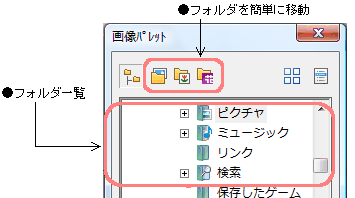
イラストや画像を入れたい

イメージカタログ 適切な 一太郎 画像 トリミング
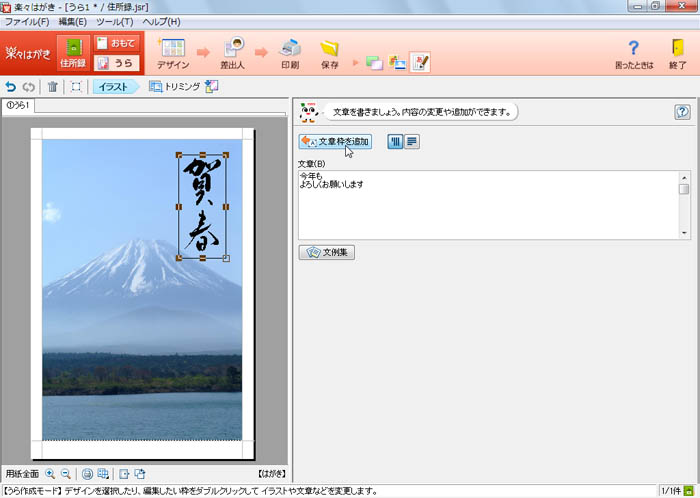
一太郎11 創でのはがきの作成方法
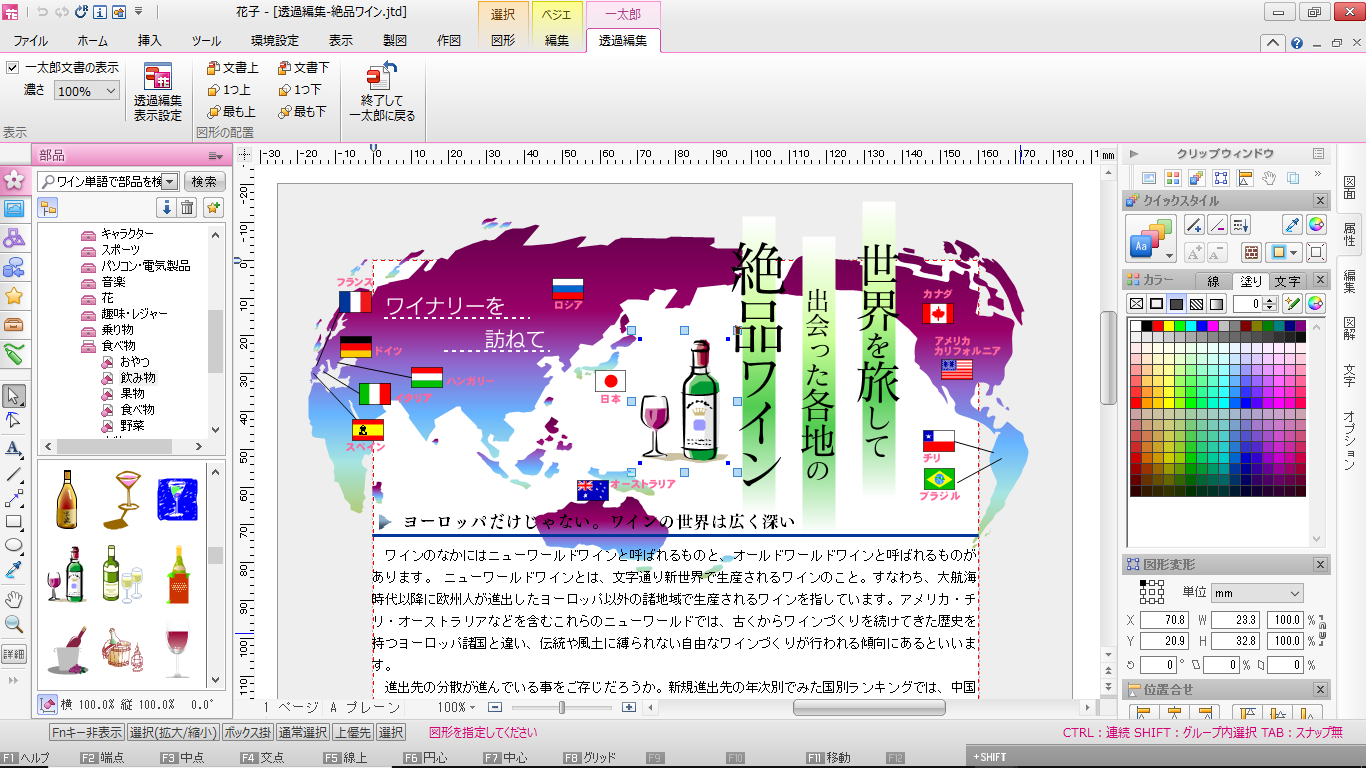
完璧な文書環境を構築 豊富なソフトが後押し 一太郎21 ジャストシステム

一太郎 写真の必要な部分だけを切り抜きたい 一太郎くんと花子ちゃん

一太郎マル秘テク 画像の不要な部分をトリミングしてから貼り付ける Youtube
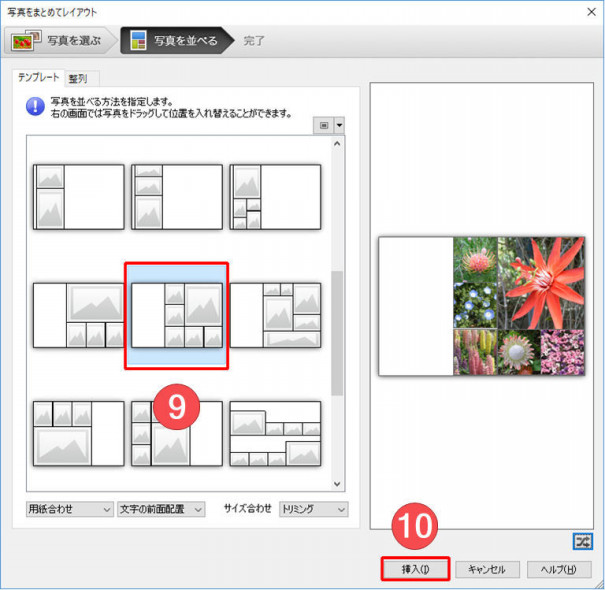
一太郎 一度に複数の写真を挿入したい 一太郎くんと花子ちゃん
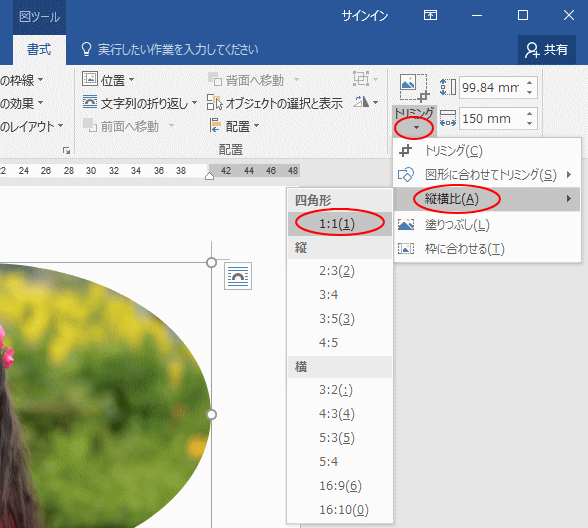
写真を丸く切り抜くには トリミング Word 16 初心者のためのoffice講座

一太郎マル秘テク 画像の不要な部分をトリミングしてから貼り付ける Youtube

イメージカタログ 適切な 一太郎 画像 トリミング

まるごと活用 一太郎21 リファレンス編 井上健語 内藤由美 中野久美子 柳田留美 本 通販 Amazon

未来に向けて 一太郎開発メンバーへのインタビュー 一太郎35周年記念スペシャルコンテンツ

イメージカタログ 適切な 一太郎 画像 トリミング
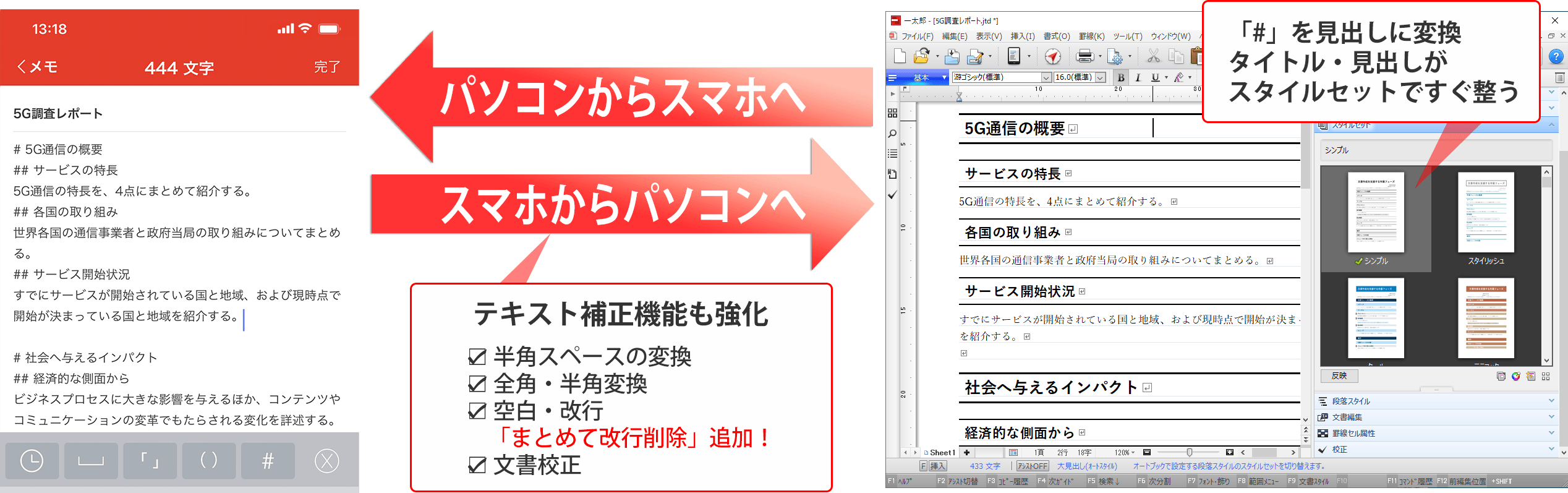
一太郎とスマホの新しい連携スタイル 一太郎pad 一太郎21 ジャストシステム
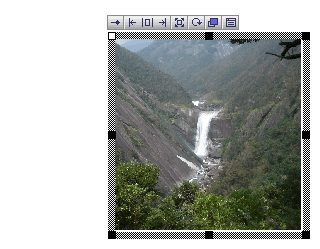
一太郎web 一太郎マル秘テク

変わらない良さ 一太郎16 3 マイナビニュース
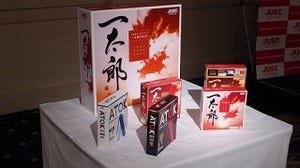
変わらない良さ 一太郎16 3 マイナビニュース
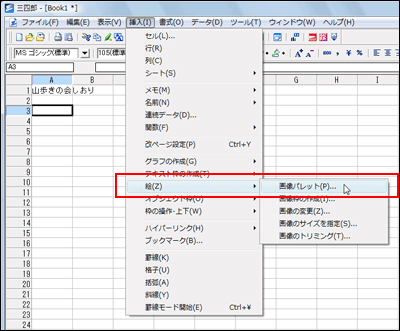
一太郎web 三四郎マル秘テク


0 件のコメント:
コメントを投稿